|
Target
Board |
STM32MP157F-EV1(ST)
|
|
Host
|
PC - Ubuntu 22.04
|
|
목표
|
STM32MP1 개발 환경 구축 - Starter Package
|
STM32MP157F-EV1(ST) Board 개발을 위한 개발 환경 구축을 위한 과정이다.
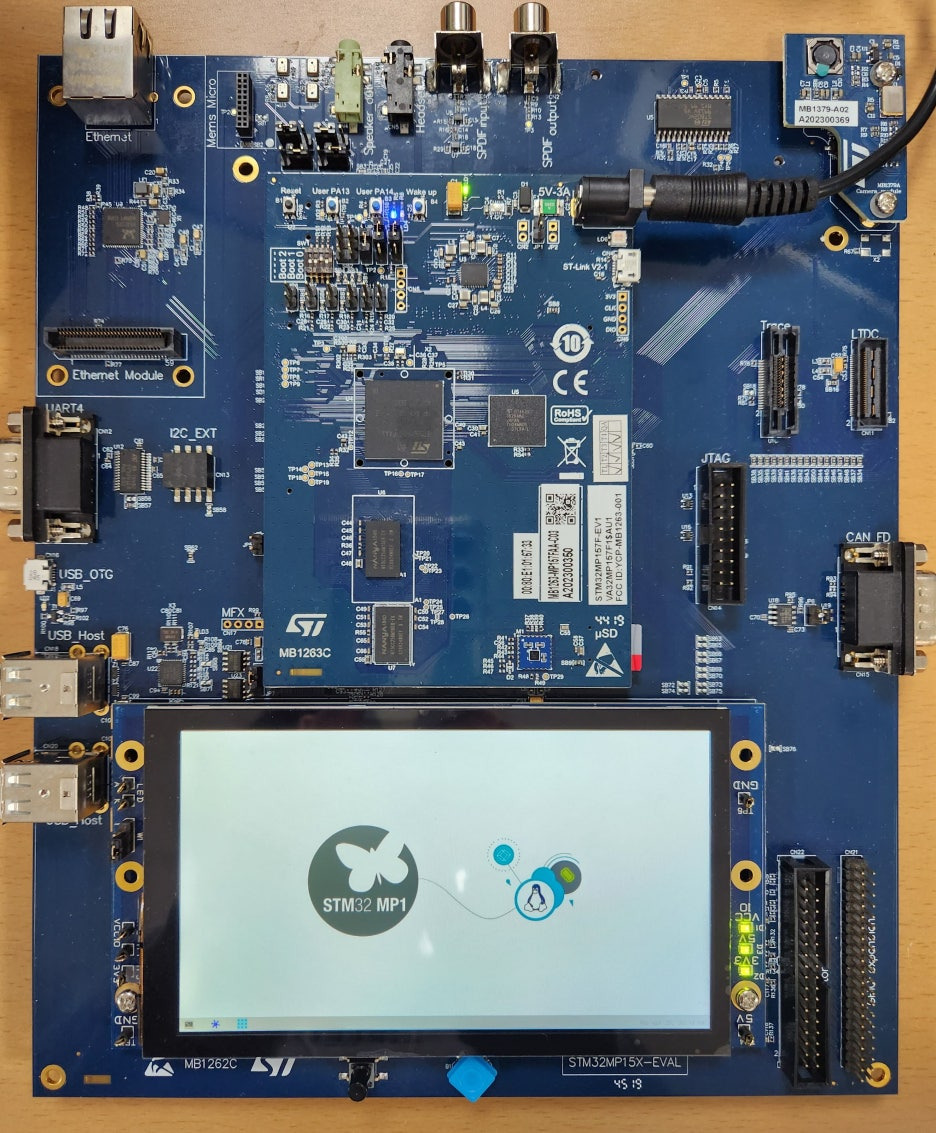
Starter Package 설치 과정은 아래 링크를 참고 하였다.
1. STM32CubeProgrammer 설치
1-1. STM32CubeProgrammer : 이전 단계에서 이미 설치
1-2. 환경 변수 등록
PC $ export PATH=$HOME/STMicroelecronics/STM32Cube/STM32CubeProgrammer/bin:$PATH
1-3. 제대로 설치 되었는지 확인
PC $ STM32_Programmer_CLI --h
2. USB serail link 설치
2-1. libusb 설치
PC $ sudo apt-get install libusb-1.0-0PC $ cd $HOME/STMicroelecronics/STM32Cube/STM32CubeProgrammer/Drivers/rules
PC $ sudo cp *.* /etc/udev/rules.d/
3. Starter Package 다운 로드
3-1. 새 폴더 만들기
PC $ mkdir /home/본인PC이름/STM/Starter-package
3-2. 아래 링크에서 'STM32MP15x OpenSTLinux Starter Package' 다운로드
STM32MP1Starter - STMicroelectronics
STM32MP1Starter - STM32MP1 OpenSTLinux Starter Package, MP1-START, STMicroelectronics
www.st.com
|
en.SDK-x86_64-stm32mp1-openstlinux-5.15-yocto-kirkstone-mp1-v22.11.23.tar.gz
|
3-2. 다운로드 받은 파일 gzip 풀기
PC $ gzip -d en.FLASH-stm32mp1-openstlinux-5.15-yocto-kirkstone-mp1-v22.11.23.tar.gz
3-3. tar 풀기
PC $ tar xvf en.FLASH-stm32mp1-openstlinux-5.15-yocto-kirkstone-mp1-v22.11.23.tar
4. 보드에 image 다운로드
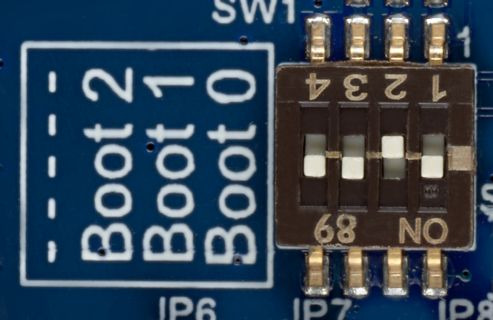
4-1. 스위치를 아래와 같이 설정하고 PC와 CN16/USB_OTG를 연결(커넥터가 micro AB타입)

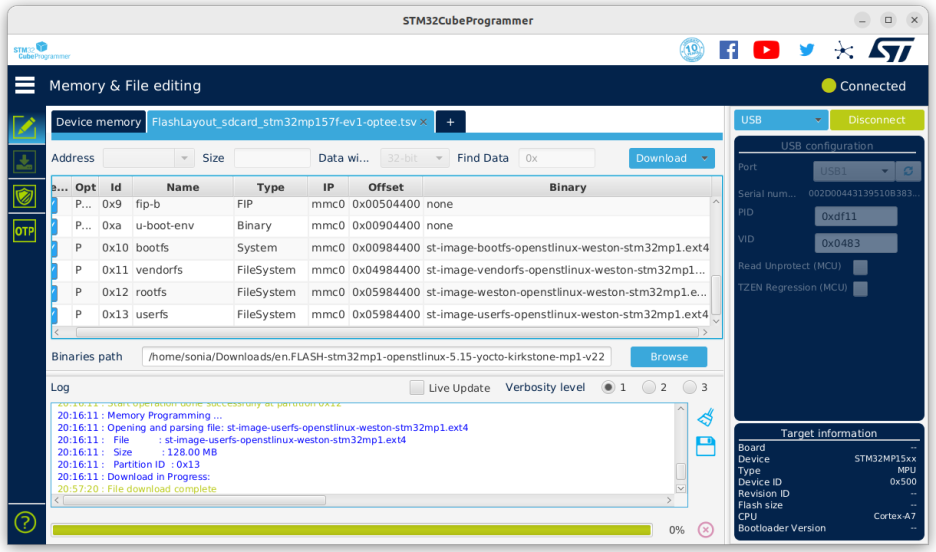
4-2. STM32CubeProgrammer 실행
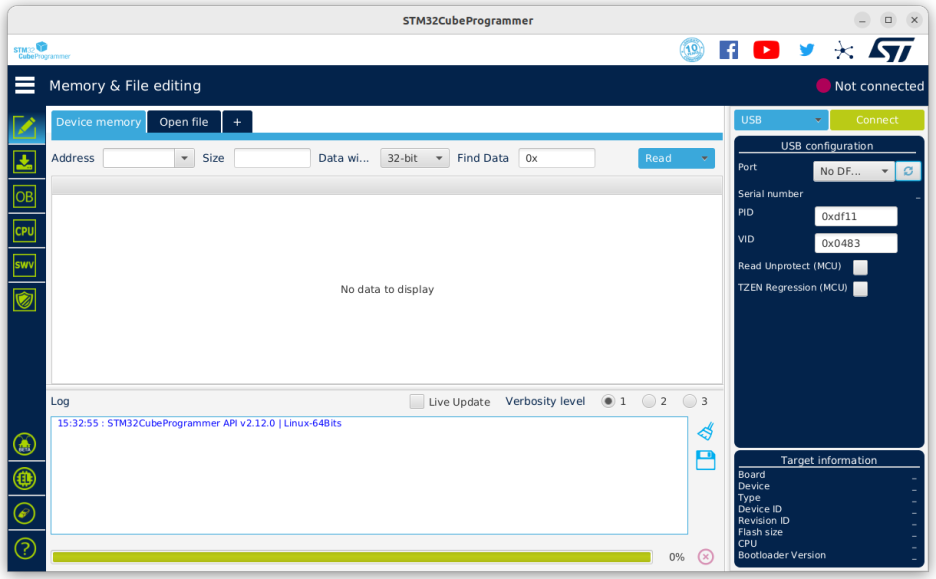
4-3. Connect
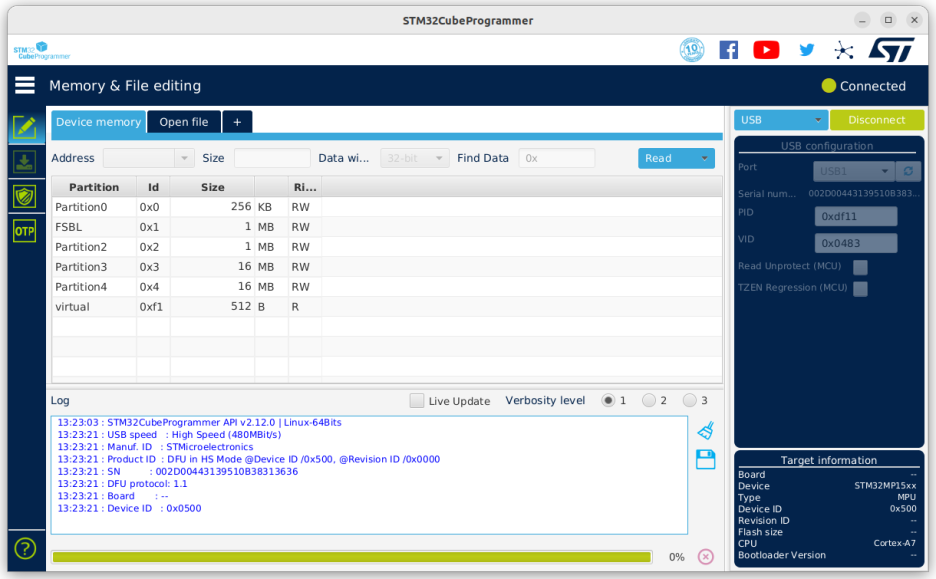
4-4. 'Open file'
|
/home/본인PC이름/STM/Starter-package/stm32mp1-openstlinux-5.15-yocto-kirkstone-mp1-v22.11.23/images/stm32mp1/flashlayout_st-image-weston/optee
|
위 경로 폴더로 이동

4-5. 'FlashLayout_sdcard_stm32mp157x-ev1-optee.tsv' 선택
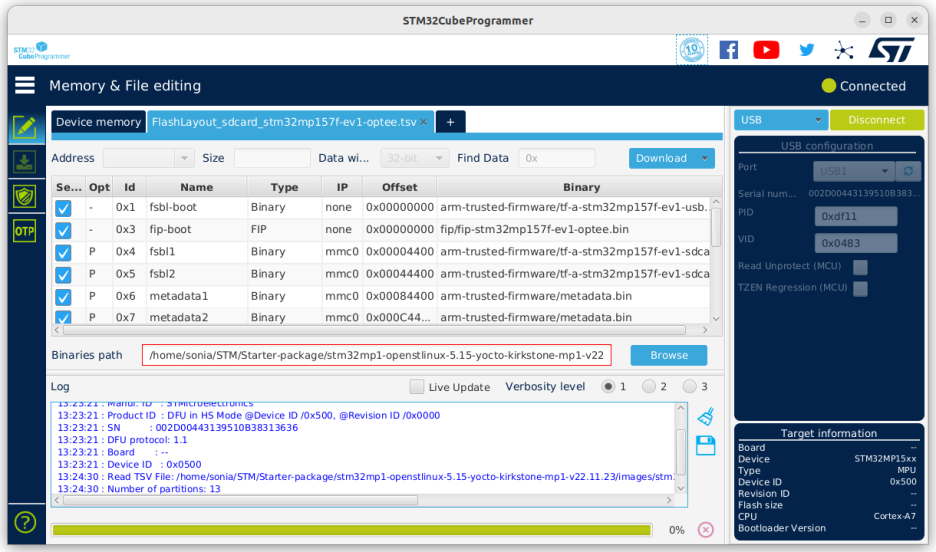
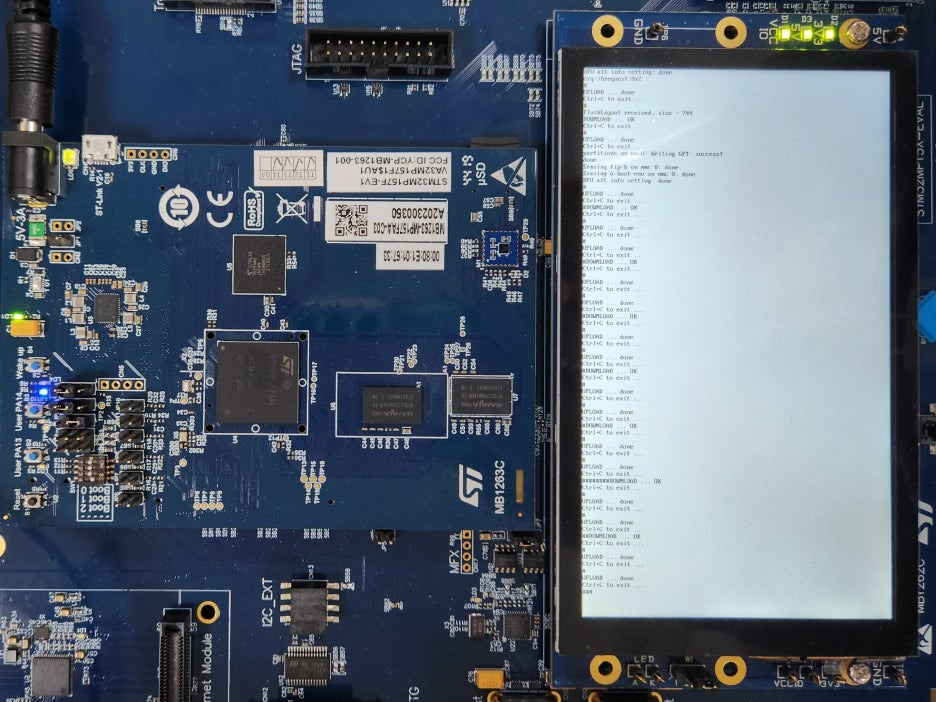
4-6. Download(시간이 너무 오래 걸려서 실행 시켜놓고 다음날 완료 된것을 확인)
5. Boot
5-1. 스위치를 아래와 같이 설정하고 보드 전원 켬
5-2. Reset 버튼 누름
5-3. 시간이 좀 걸리고 화면이 뜸
6. 기본 명령어 실행
6-1. Serial Terminal(minicom) 설치
PC $ sudo apt-get install minicom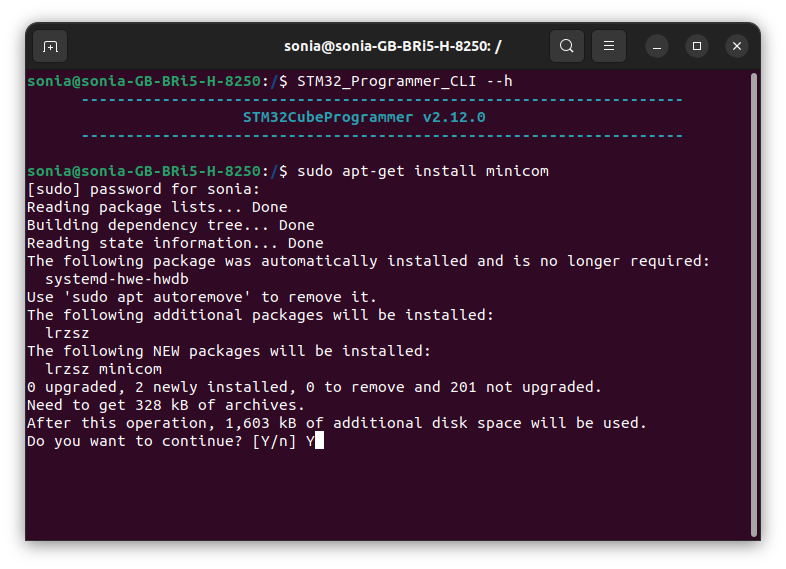
6-2. ttyACM에 붙이려면 ST-LINK/V2-1가 연결 되어 있어야 한다.
PC $ ls /dev/ttyACM*
6-3. minicom 을 /dev/ttyACM0에 연결
PC $ minicom -D /dev/ttyACM0
6-4. 리셋 버튼을 눌러 보드를 리셋하면 부팅 로그가 미니컴 창에 표시됨
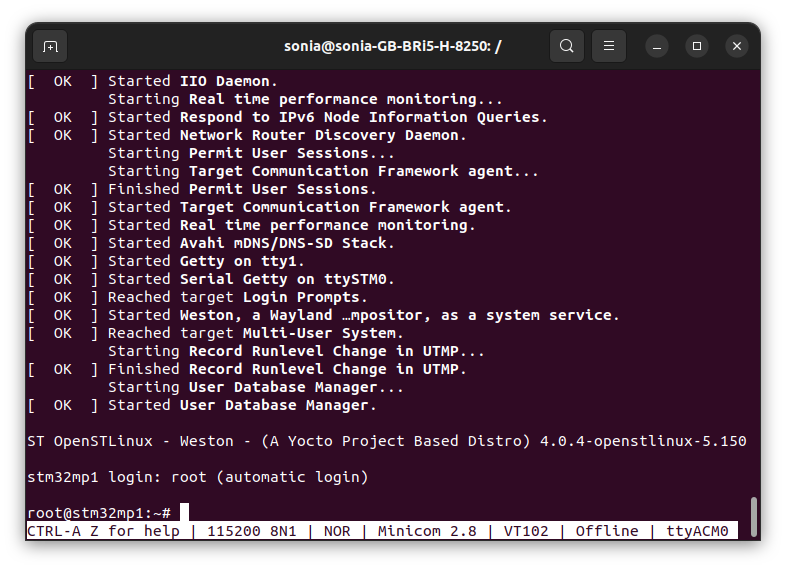
6-5. 시스템 정보 표시
root@stm32mp1:~# uname -a6-6. Linux 커널 및 GCC 버전 표시
root@stm32mp1:~# cat /proc/version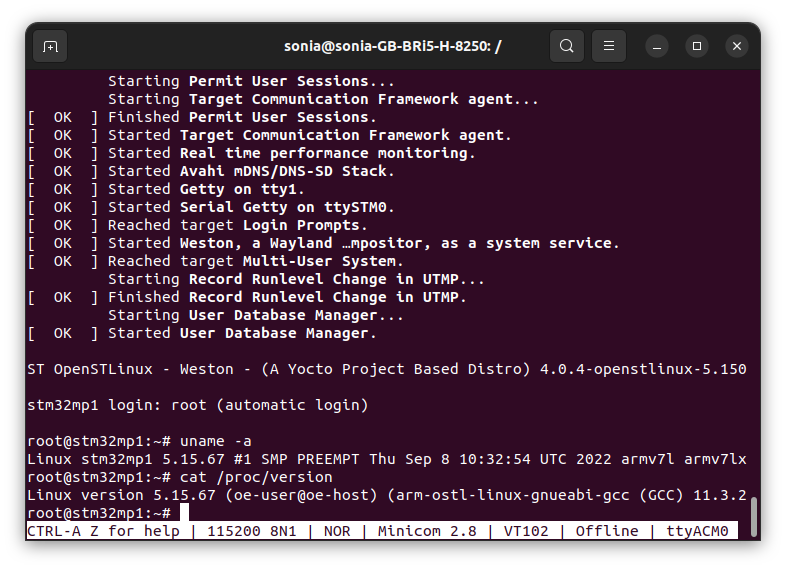
6-7. 디스크 공간 표시
Board $ df -h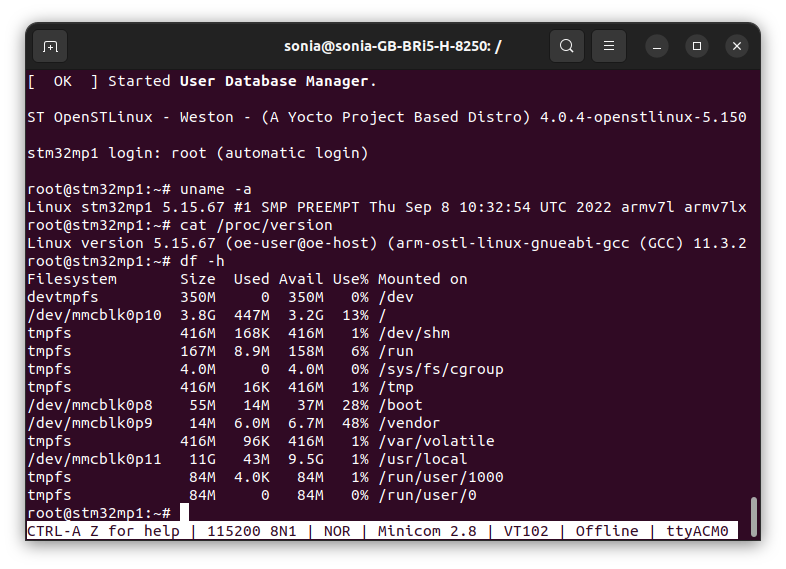
6-8. ssh 연결(이더넷 선이 연결 되어 있어야함)
ip 얻기
Board $ ip addr show eth0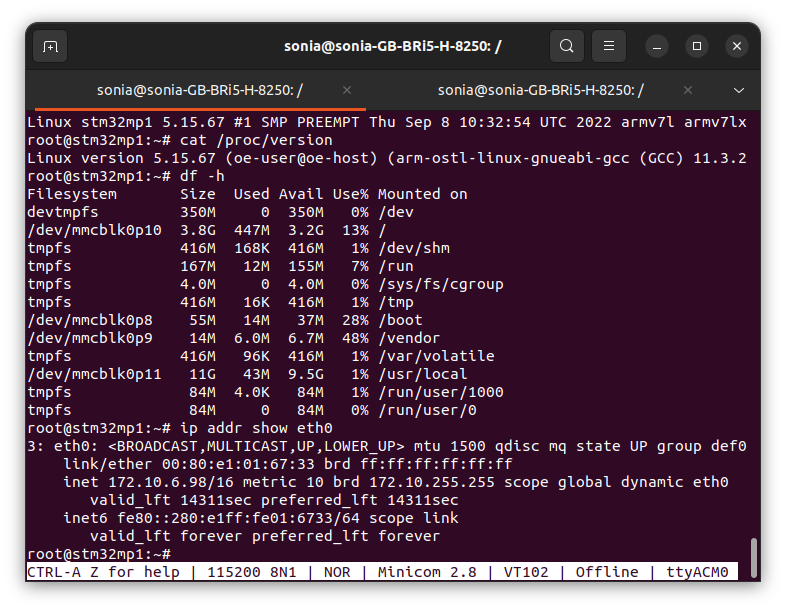
컴퓨터에서 ssh를 사용하여 보드에 연결(본인 보드 ip 넣을 것)
PC $ ssh root@172.10.6.98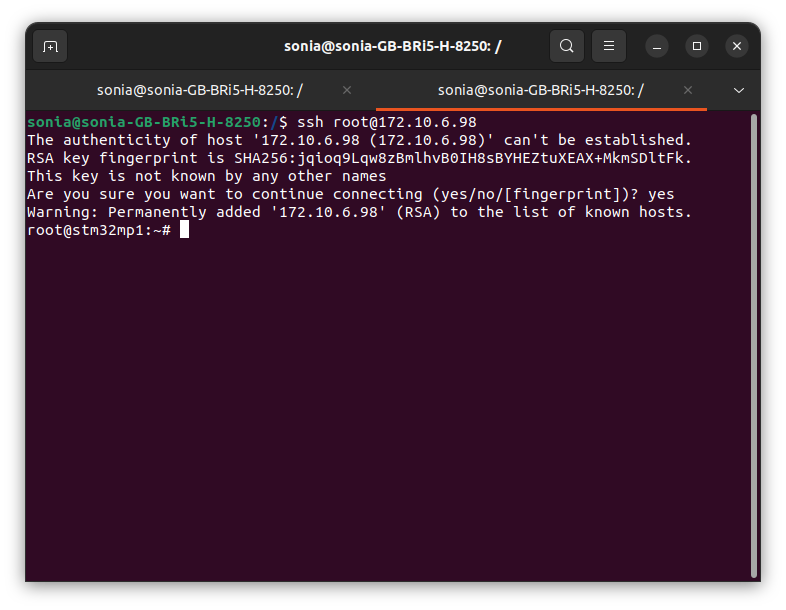
'ST > STM32MP157' 카테고리의 다른 글
| STM32MP1 개발 환경 구축(6) - Cortex-A Distribution Package 설치 (0) | 2025.03.22 |
|---|---|
| STM32MP1 개발 환경 구축(5) - Cortex-A Developer Package 실행 (0) | 2025.03.22 |
| STM32MP1 개발 환경 구축(4) - Cortex-A Developer Package 설치 (0) | 2025.03.22 |
| STM32MP1 개발 환경 구축(2) - Cortex-M STM32CubeMPU Package 설치 (0) | 2025.03.22 |
| STM32MP1 개발 환경 구축(1) - ubuntu(우분투) 설치 (0) | 2025.03.22 |