기존 방법들의 단점:
- SSH (PuTTY): 빠르지만 VI/NANO 같은 터미널 에디터만 사용 가능 → 불편함
- 원격 제어 (VNC, XRDP): GUI 사용 가능하지만 느리고 딜레이 심함
VSCode + Remote-SSH 방식:
- GUI 환경에서 편집 가능
- 빠른 속도 (SSH 기반)
- 파일/디렉터리 한눈에 확인
- 무료 (Microsoft 개발)
VSCode 원격 접속 설정 방법
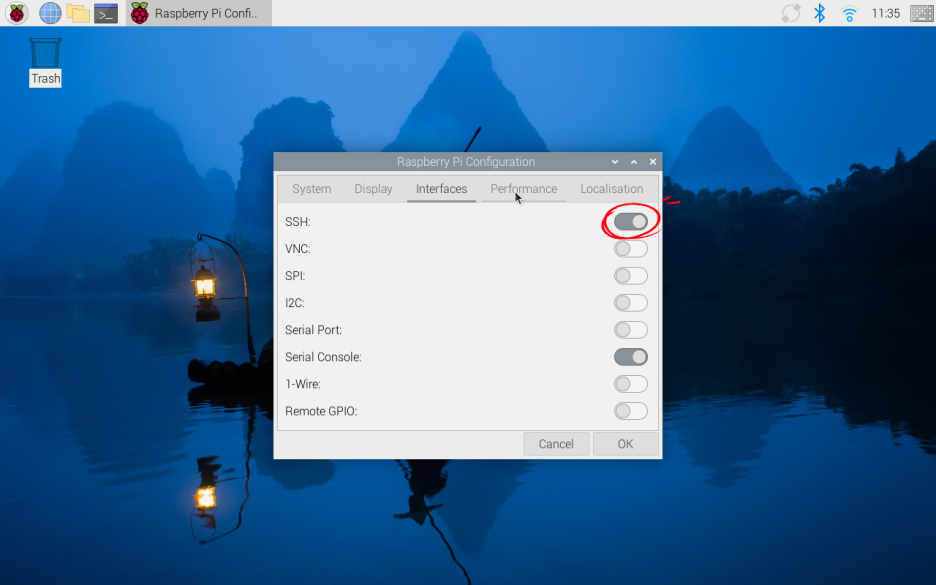
1. Raspberry pi : SSH 설정
: Preferences - Raspberry Pi Configuration
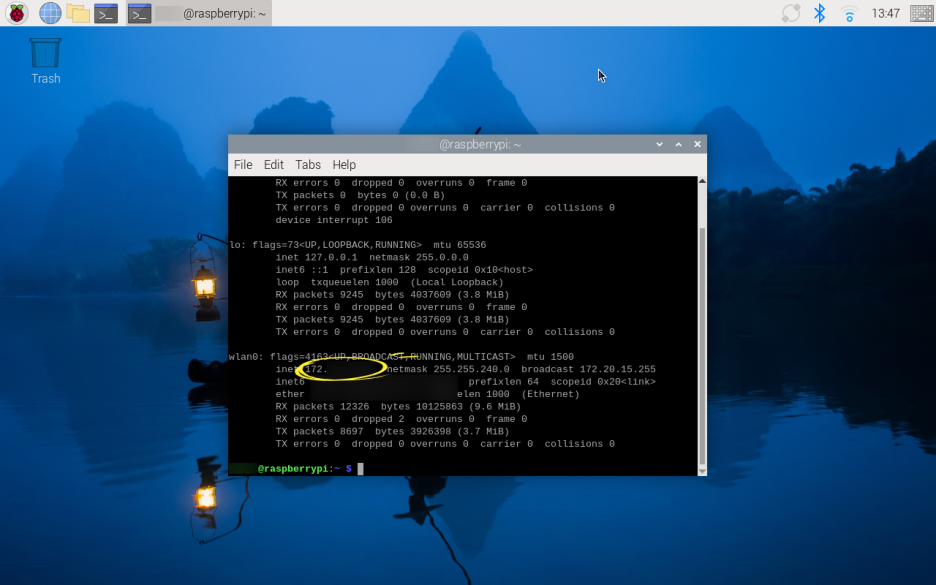
: Terminal 열어 ifconfig로 ip 확인
Visual Studio Code - Code Editing. Redefined
Visual Studio Code redefines AI-powered coding with GitHub Copilot for building and debugging modern web and cloud applications. Visual Studio Code is free and available on your favorite platform - Linux, macOS, and Windows.
code.visualstudio.com
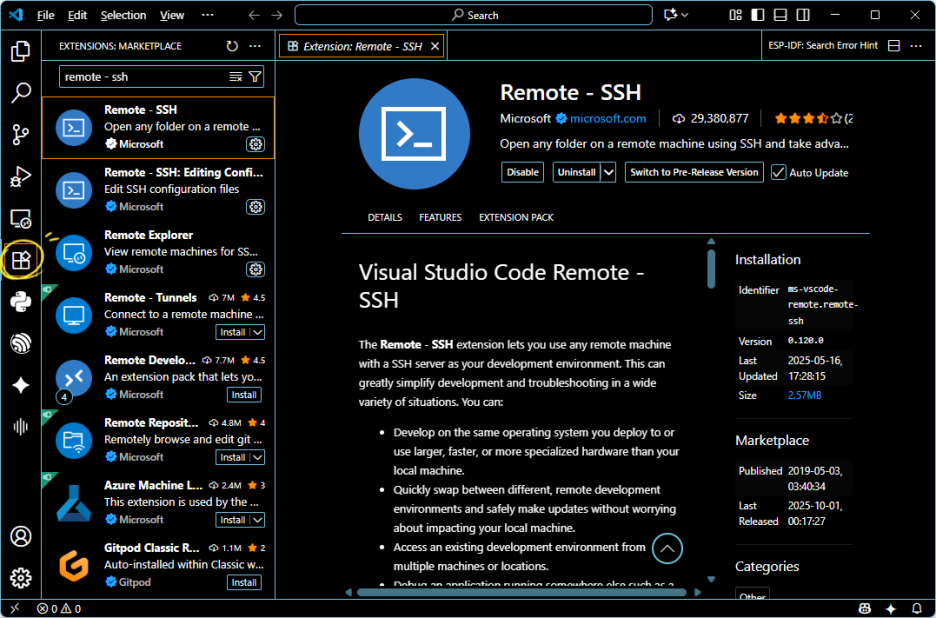
3. VSCode Remote-SSH 플러그인 설치
: VSC에서 Extension에서 remote -ssh 검색하여 install
4. VSCode SSH 접속 설정
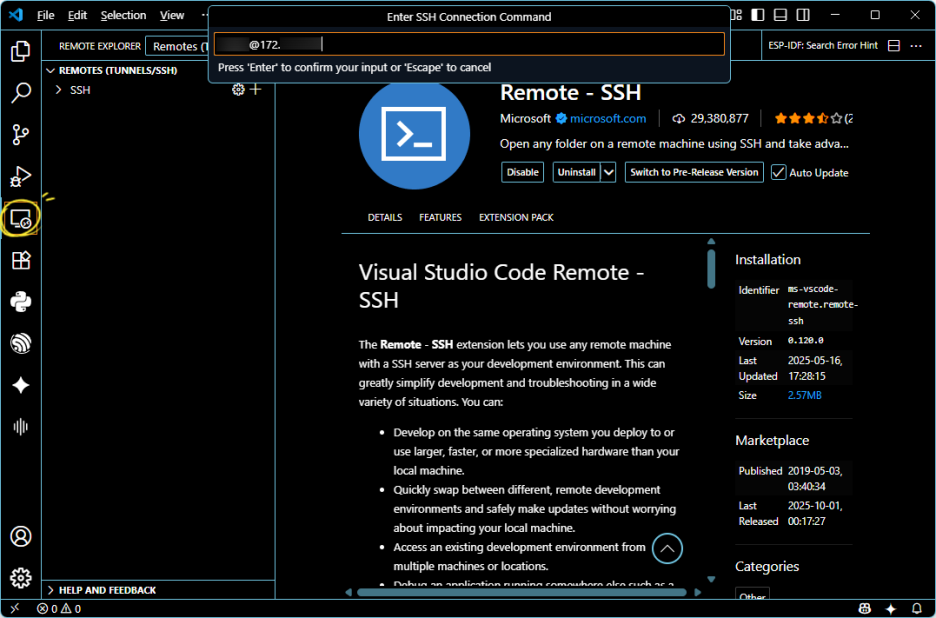
: VSC에서 Remote Explorer - New Remote
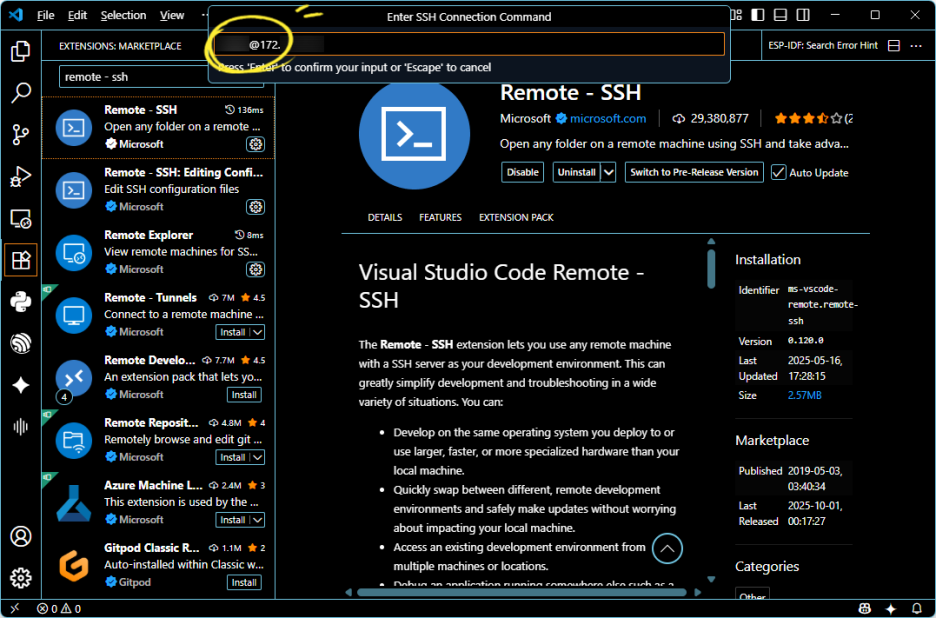
: id(지정 안했으면 기본 'pi')@(Raspberrypi에서 확인한) ip 입력
또는,
: Open a Remote Window

: Connec to Host
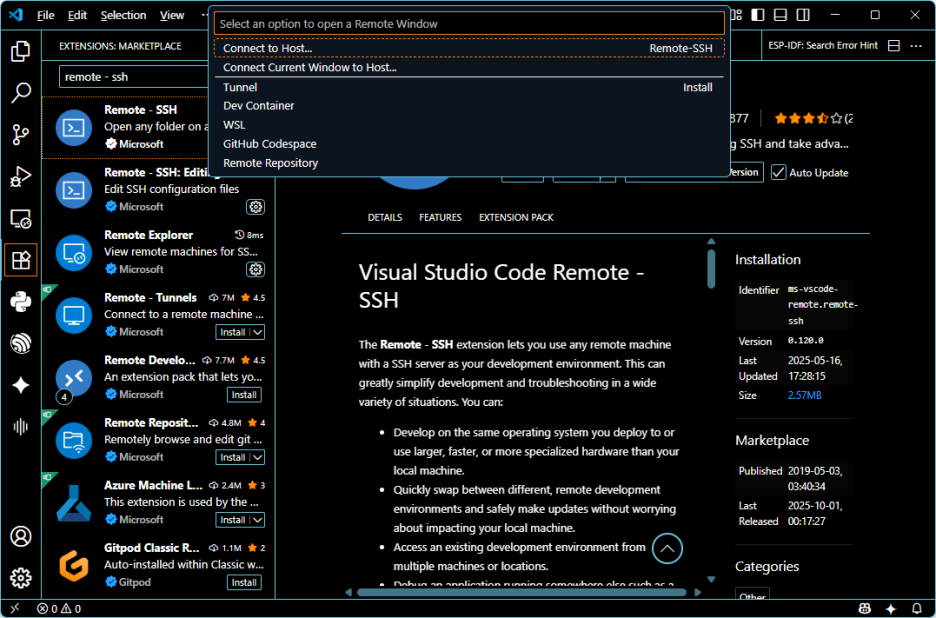
: id(지정 안했으면 기본 'pi')@(Raspberrypi에서 확인한) ip 입력
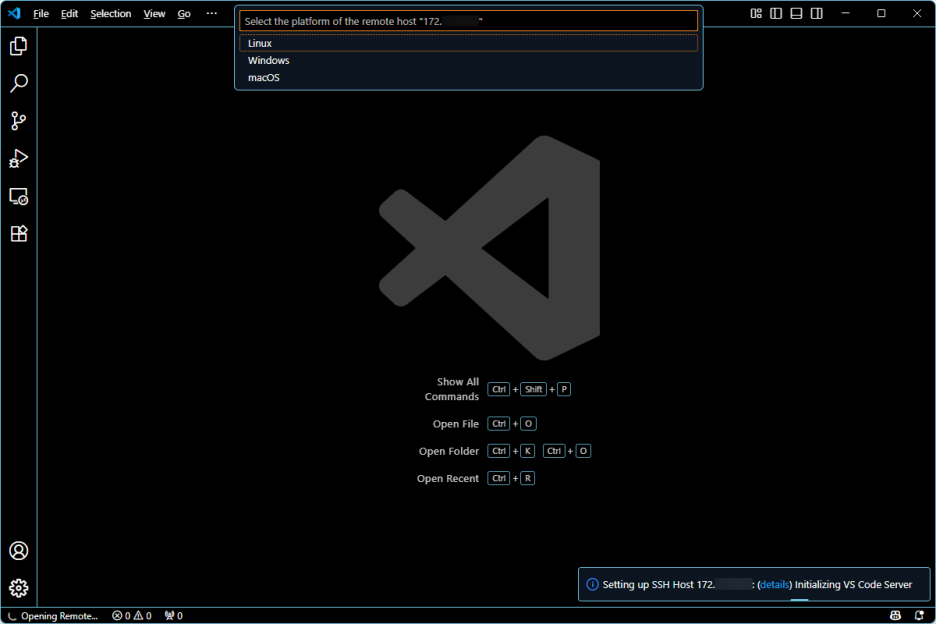
: 접속이 되면 다음과 같이 어떤 플랫폼인지 선택
: 비밀번호 입력(지정 안했으면 기본 'pi')
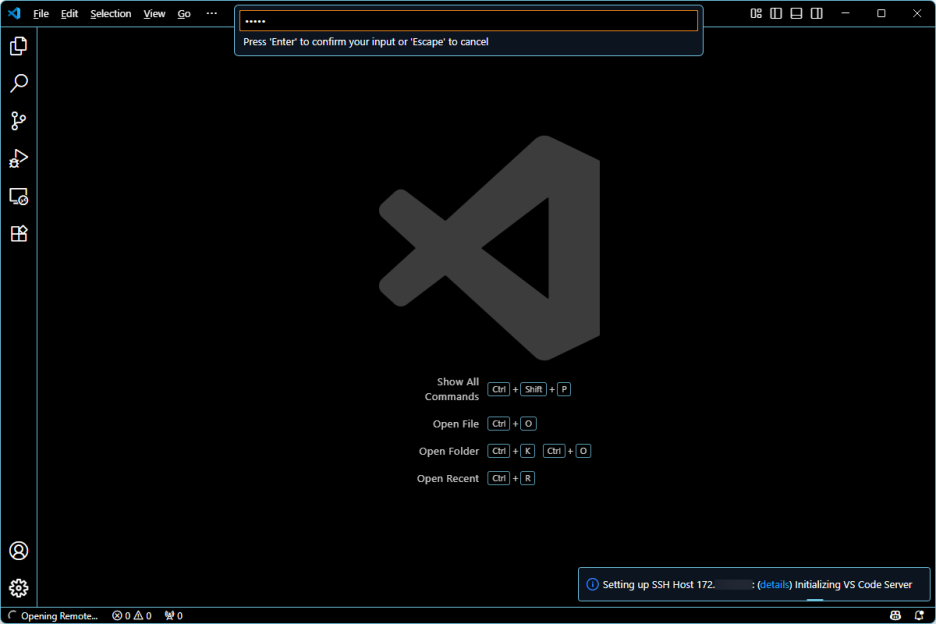
: 접속 중

: 하단 왼쪽에 접속 확인
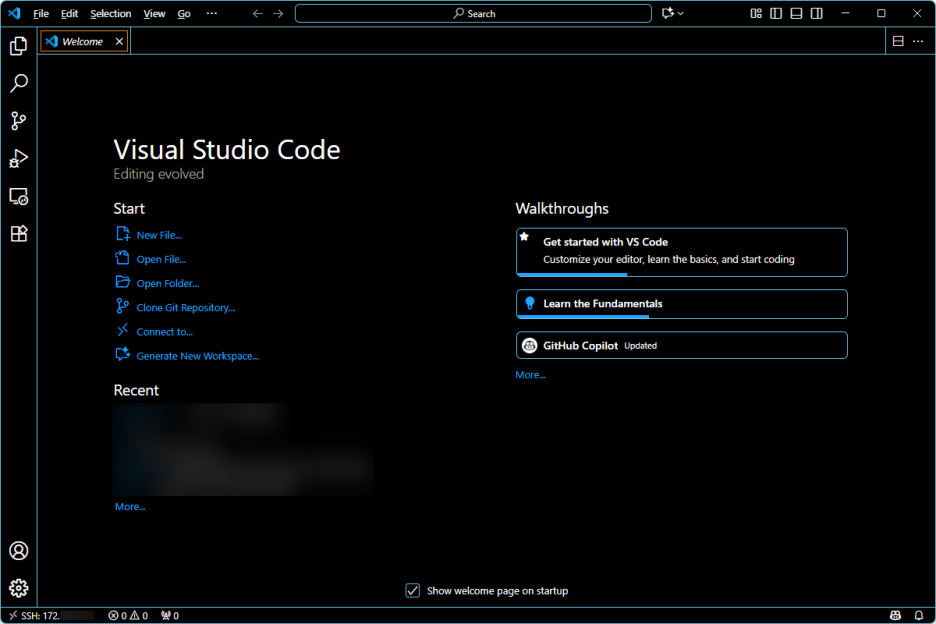
: VSC에서 Terminal - New Terminal

파일 열어서 편집도 가능
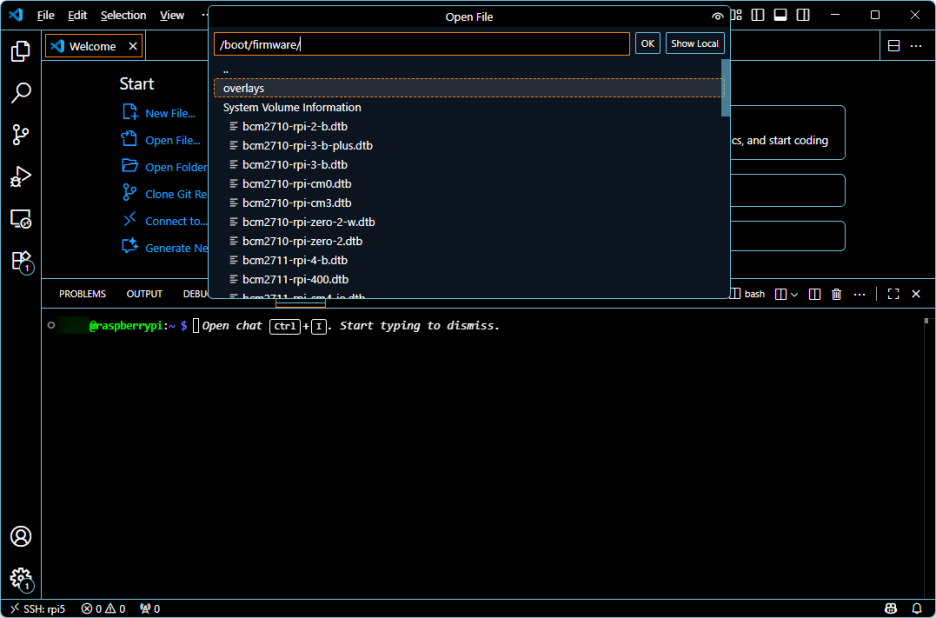

빠르면서도 편리한 GUI 기반 개발 가능!
'Raspberry Pi > CM4 & CM5' 카테고리의 다른 글
| Raspberry Pi OS 구버전 설치: 이미지 내려받기 (0) | 2025.10.25 |
|---|---|
| Raspberry Pi CM4 vs CM5 (0) | 2025.08.08 |
| Raspberry Pi CM4 - EEPROM 부트로더 업데이트 및 부팅 순서 설정 (0) | 2025.03.19 |
| Raspberry Pi CM4 - 크로스 컴파일 환경 구축(1) (0) | 2025.03.19 |