|
Target
Board |
STM32MP157F-EV1(ST)
|
|
Host
|
PC - Ubuntu 22.04
|
|
목표
|
STM32MP1 개발 환경 구축 - ubuntu(우분투) 설치
|
STM32MP157F-EV1(ST) Board 개발을 위해 아래 링크를 참고 하여 개발 환경을 구축한다.
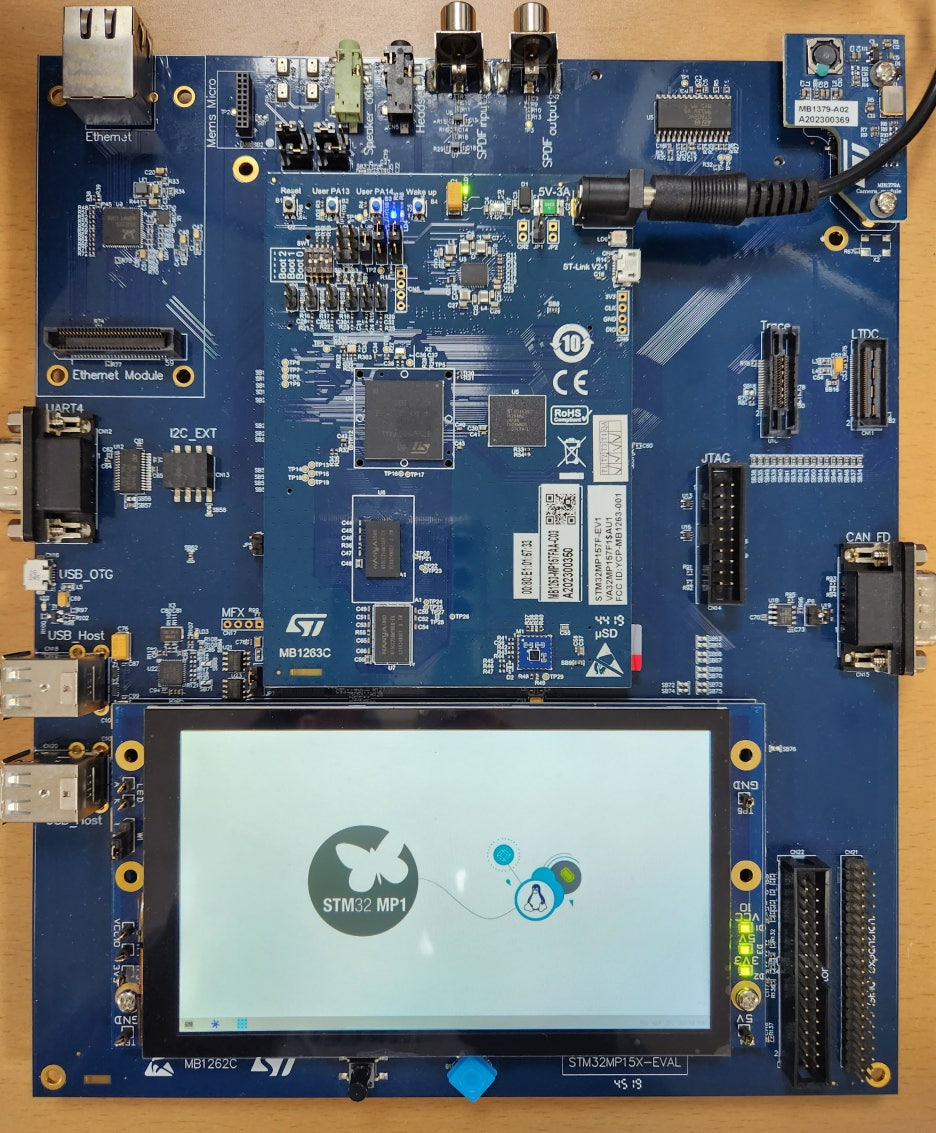
사진 설명을 입력하세요.
STM32MP157F-EV1 - Evaluation board with STM32MP157F MPU, STM32MP157F-EV1, STMicroelectronics
www.st.com
STM32MPU Embedded Software Developer Package는 크게 다음과 같이 나뉜다.
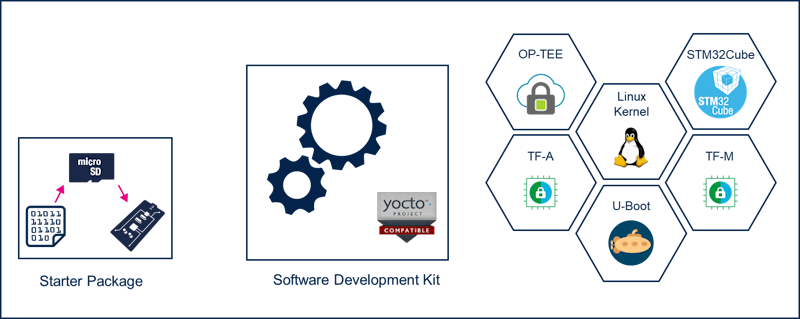
1. Starter Package
2. Software Developmen Kit
2-1. Arm Cortex-A에서 실행되는 소프트웨어를 개발하기 위한 구성 요소 설치(OpenSTLinux 배포)
- SDK 설치(Arm Cortex-A의 모든 개발에 사용 가능)
- OpenSTLinux BSP packages 설치(리눅스 커널을 수정하려는 경우, 외부 트리 외 리눅스 커널 모듈을 추가하려는 경우, U-Boot, TF-A, OP-TEOS를 수정하려는 경우에만 필수)
- debug symbol files 설치(GDB를 사용하여 Linux® 커널, U-Boot, OP-TEE 또는 TF-A를 디버그하려는 경우에만 실행)
2-2. Arm Cortex-M(STM32CubeMPU Package)을 실행하는 소프트웨어 개발을 위한 설치
- STM32CubeIDE 설치(Arm Cortex-M에서 모든 개발에 사용 가능)
- STM32CubeMPU 패키지 설치(STM32Cube 펌웨어를 수정하려는 경우에만 필수)
가장 먼저 Linux - ubuntu를 설치한다.
Linux를 사용하는 방법에는
1. Linux 단일
2. Multi booting
3. 가상 머신(VMware, VirtualBox등)
의 방법이 있는데 1, 2번 사용을 권장한다.
3번으로 사용할 경우 하드웨어 연결이 잘 되지 않는다.
여기서는 1. Linux 단일로 사용하며 ubuntu 설치 디스크를 만들어 설치 한다. 멀티 부팅은 Window, Linux 동시에 사용할 수 없고 껐다 켜기 번거롭다.
1. ubuntu 다운로드
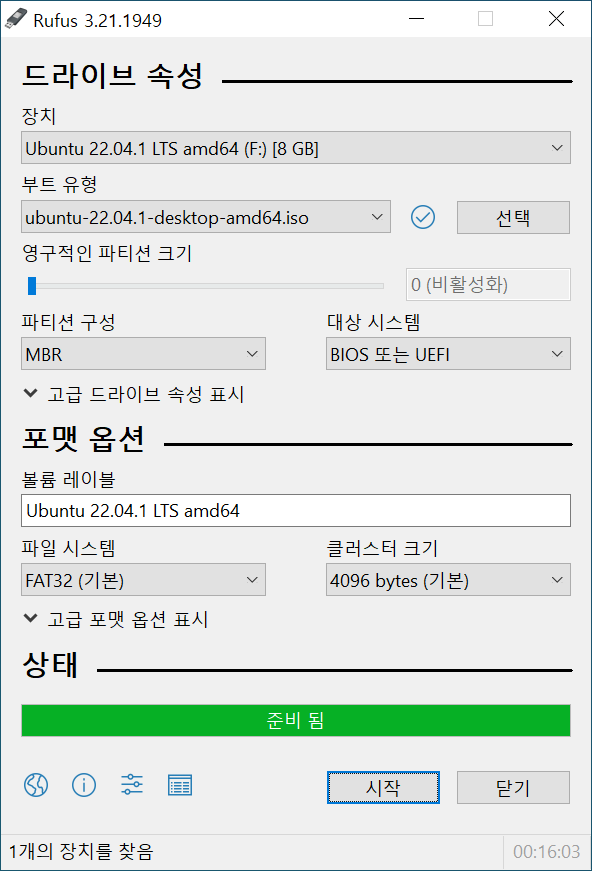
2. 설치 디스크 만들기(USB 사용)
2-1. Rufus 다운로드(*.iso 파일로 부팅 디스크 만드는 프로그램)
2-2. 2번에서 다운로드 받은 *.iso 파일 선택
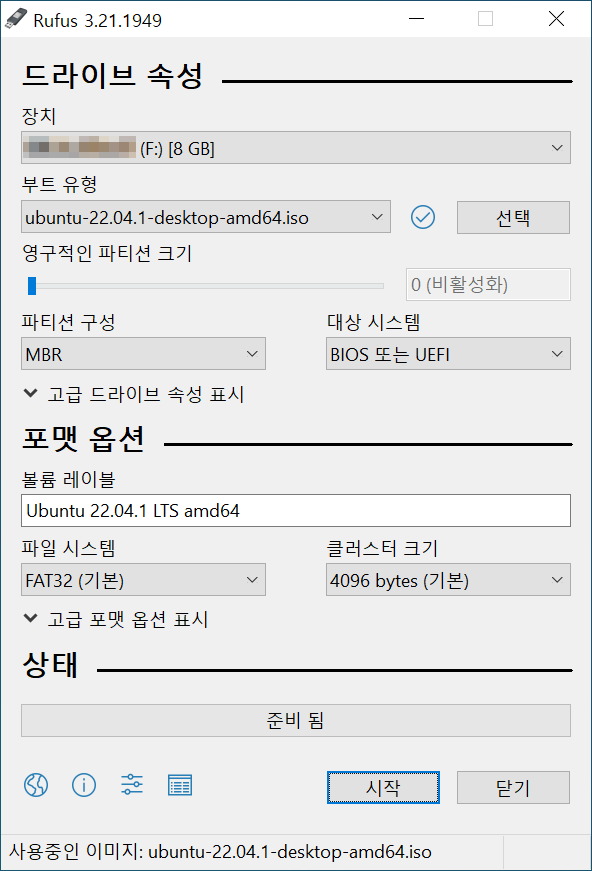

* 부팅 디스크 만들때 모든 데이터가 삭제된다는 메시지가 나오므로 중요한 데이터는 미리 옮겨 놓을 것
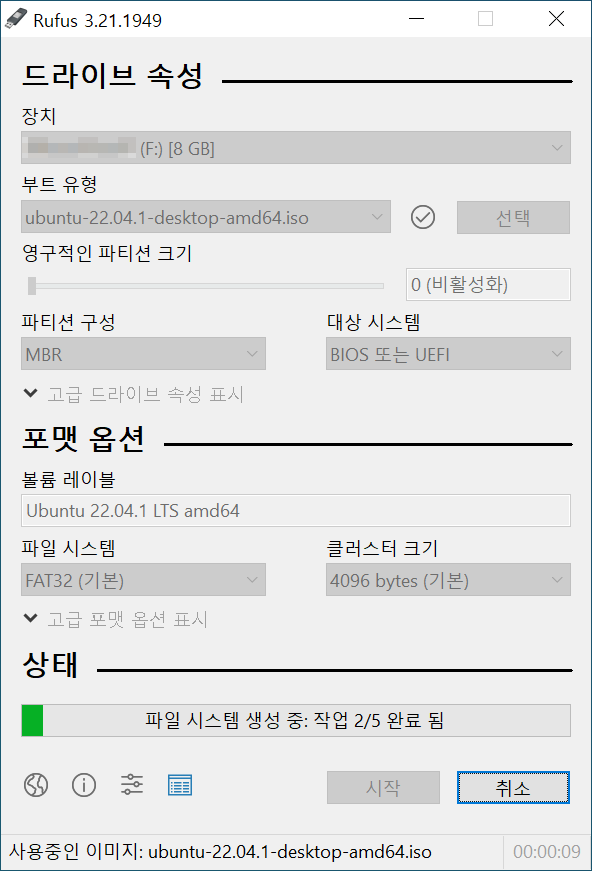
3. ubuntu 설치
3-1. 3번에서 만든 USB를 꽂고 BIOS에서 USB를 먼저 인식하게 부팅 순서를 바꾸고 재시작
(BIOS 진입하는 key는 제조사 마다 다르므로 확인 필요)

3-2. ubuntu 설치

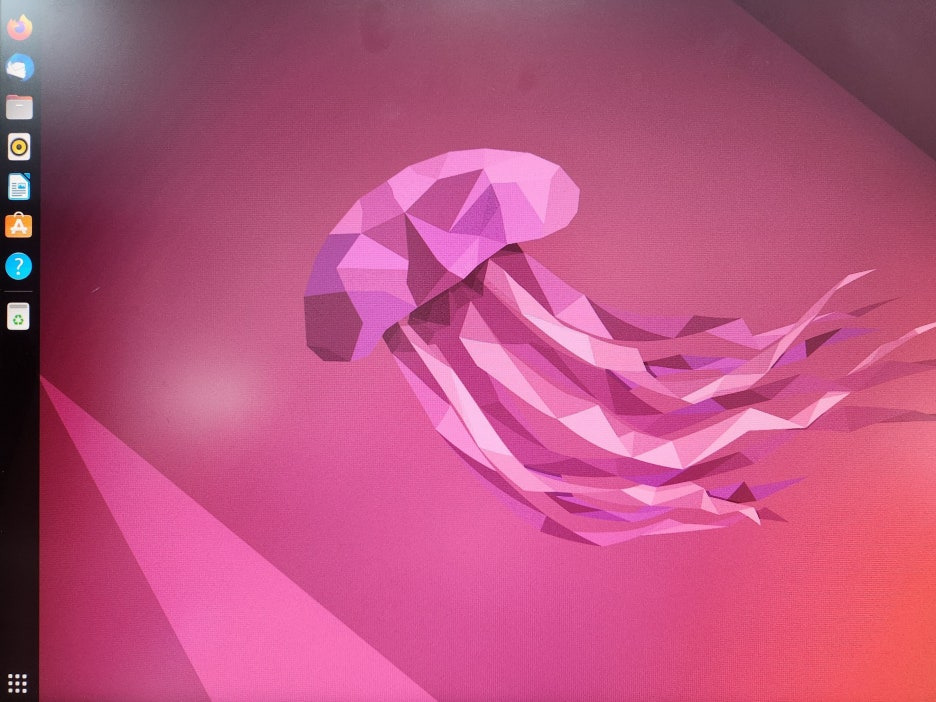
3-3. ubuntu 설치 완료
'ST > STM32MP157' 카테고리의 다른 글
| STM32MP1 개발 환경 구축(6) - Cortex-A Distribution Package 설치 (0) | 2025.03.22 |
|---|---|
| STM32MP1 개발 환경 구축(5) - Cortex-A Developer Package 실행 (0) | 2025.03.22 |
| STM32MP1 개발 환경 구축(4) - Cortex-A Developer Package 설치 (0) | 2025.03.22 |
| STM32MP1 개발 환경 구축(3) - Starter Package 실행 (0) | 2025.03.22 |
| STM32MP1 개발 환경 구축(2) - Cortex-M STM32CubeMPU Package 설치 (0) | 2025.03.22 |