EasyEDA?

  • 무료 온라인 PCB 설계 툴
  • 회로도 & PCB 설계, 시뮬레이션 가능
  • Gerber 파일 생성 및 뷰어 제공
  • JLCPCB와 연동되어 PCB 제작 가능
  • Windows, macOS, Linux, 웹 브라우저 지원

https://easyeda.com/


EasyEDA - Online PCB design & circuit simulator

Flexible Work Team Work Advanced Library Management Layout Services Flexible Work Cloud-Based New interface, web-based tool, high efficiency, no need to download. AWS ensures data security. Desktop Client EasyEDA desktop client has offline and semi-offline

easyeda.com


EasyEDA 주요 기능

1. 회로도 설계 : 부품 라이브러리 제공, 자동 배선 가능

2. PCB 설계 : 2~8층 PCB 가능, DRC(설계 규칙 검사) 지원

3. Gerber Viewer : PCB 제조 전 Gerber 파일 확인 가능

4. SPICE 시뮬레이션 : 아날로그 & 디지털 회로 시뮬레이션

5. JLCPCB 연동 : PCB 제작 & 부품 조립(PCBA) 서비스 지원

 

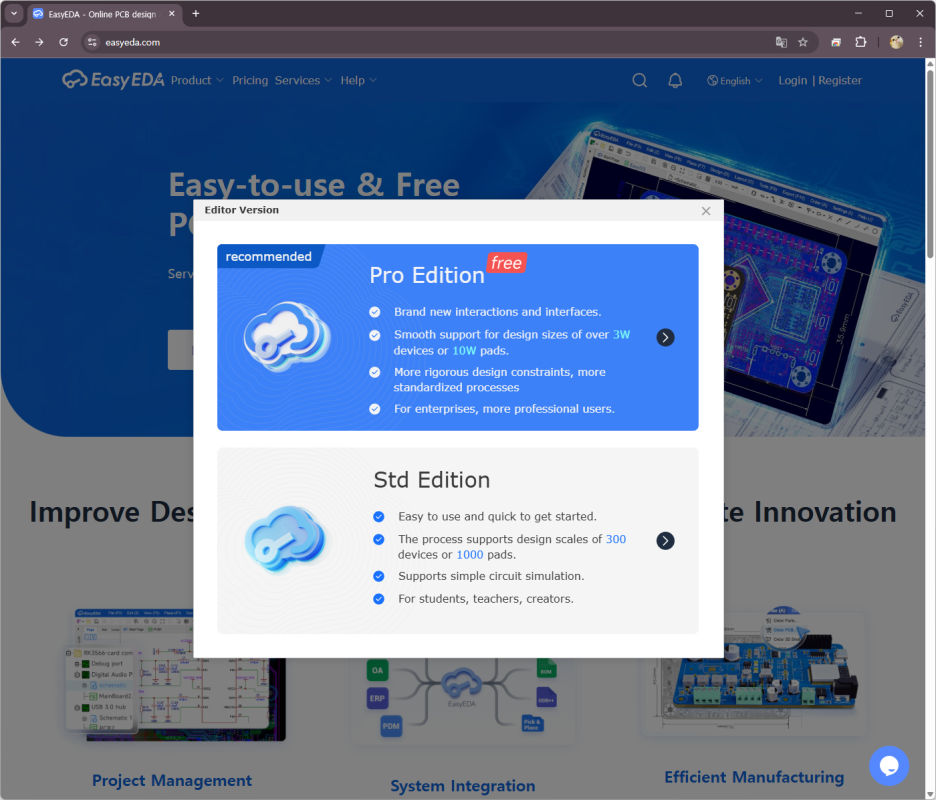
EasyEDA에는 StandardPro 두 가지 버전이 있으며, 주요 차이점은 기능과 사용 목적임


1. Standard (기본 버전)

  • 웹 기반으로 실행되며, 다운로드 없이 브라우저에서 사용 가능
  • 쉬운 UI로 초보자 친화적
  • 부품 라이브러리가 풍부하고, JLCPCB와 연동 가능
  • 무료 사용 가능(일부 기능은 제한)
  • 팀 협업 기능 제한적
  • 복잡한 PCB 설계에 적합하지 않음 (고급 기능 부족)


2. Pro (전문가 버전)

  • 더 강력한 PCB 설계 기능 제공 (고급 DRC, 더 정밀한 배선, BGA Fanout 등)
  • 로컬 및 클라우드 저장 지원
  • 팀 협업 및 버전 관리 기능 강화
  • 더 정교한 부품 라이브러리 및 BOM 관리
  • 대규모 프로젝트나 전문적인 PCB 설계에 적합
  • 유료 플랜(무료 사용 가능하지만 기능 제한 있음)


  • 초보자이거나 간단한 PCB 설계를 한다면 → Standard
  • 복잡한 회로 설계, 팀 협업, 고급 기능이 필요하다면 → Pro


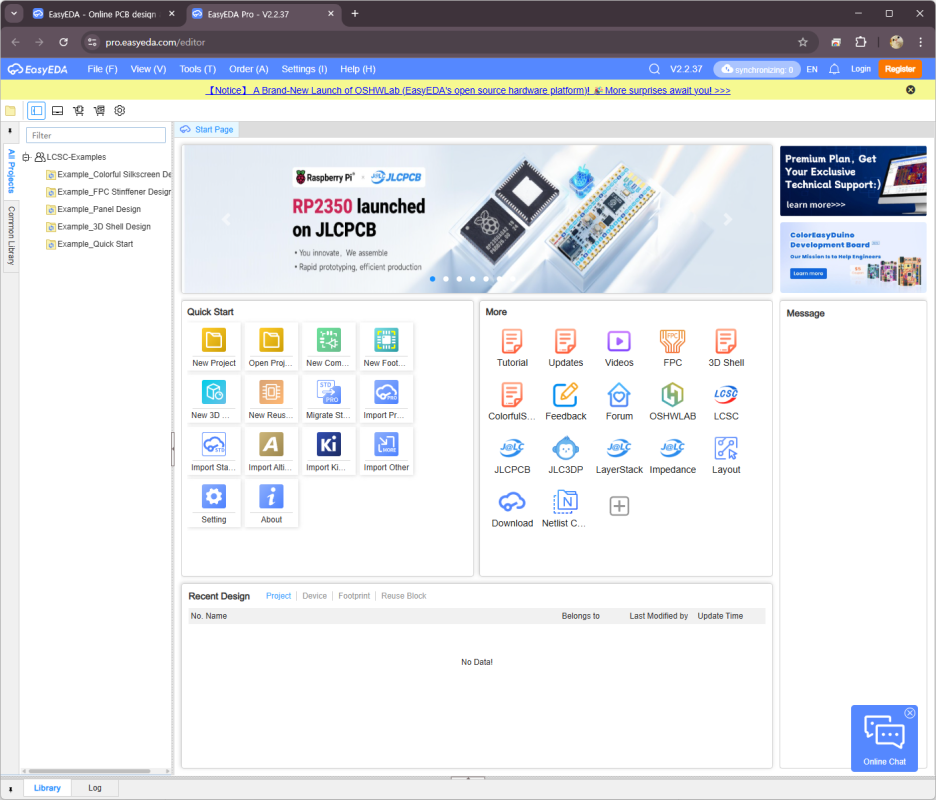
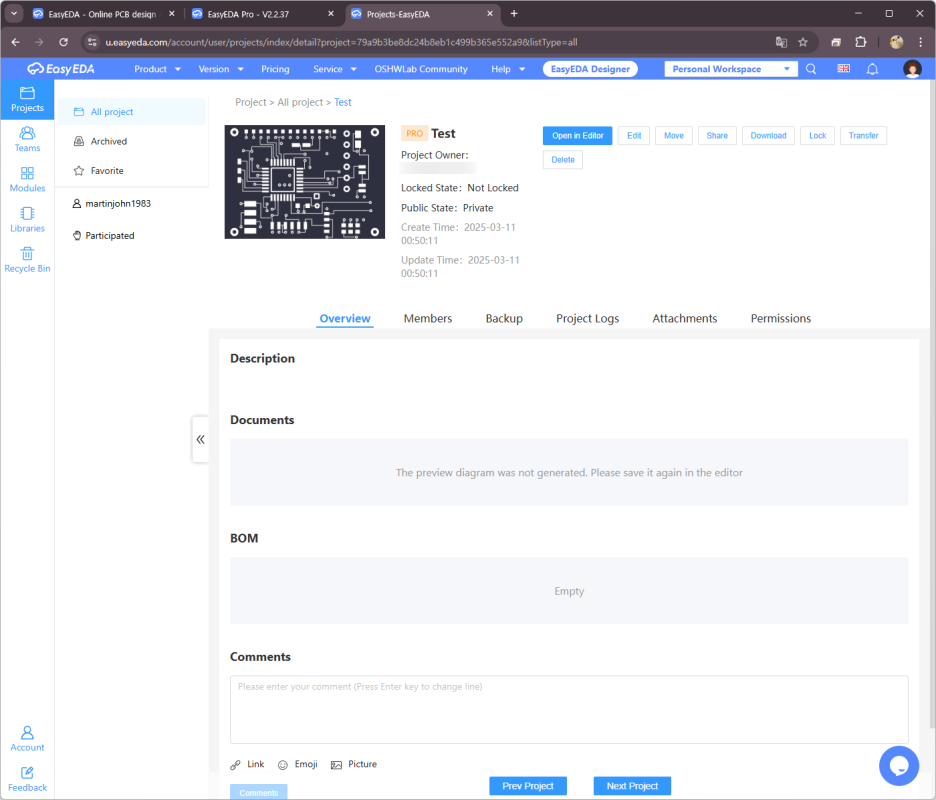
  • New Project


'전자 회로 설계 > PCB CAD' 카테고리의 다른 글

PADS Layout - Artwork 준비  (0) 2025.03.15
OrCAD - Control Panel(제어창) 없어 졌을때  (0) 2025.03.15
OrCAD - BOM(또는 PL) 추출  (0) 2025.03.15
PADS Layout - 3D  (0) 2025.03.15
PADS Layout - Pattern PDF 파일 출력  (0) 2025.03.15


PCB 설계 시 PADS에서 Artwork을 위한 준비 순서는 다음과 같다.


1. 단위 설정 (Units Setup)

2. 레이어 설정 (Layer Setup)

3. 디스플레이 색상 설정 (Display Color Setup)

4. 디자인 규칙 설정 (Design Rules Setup)

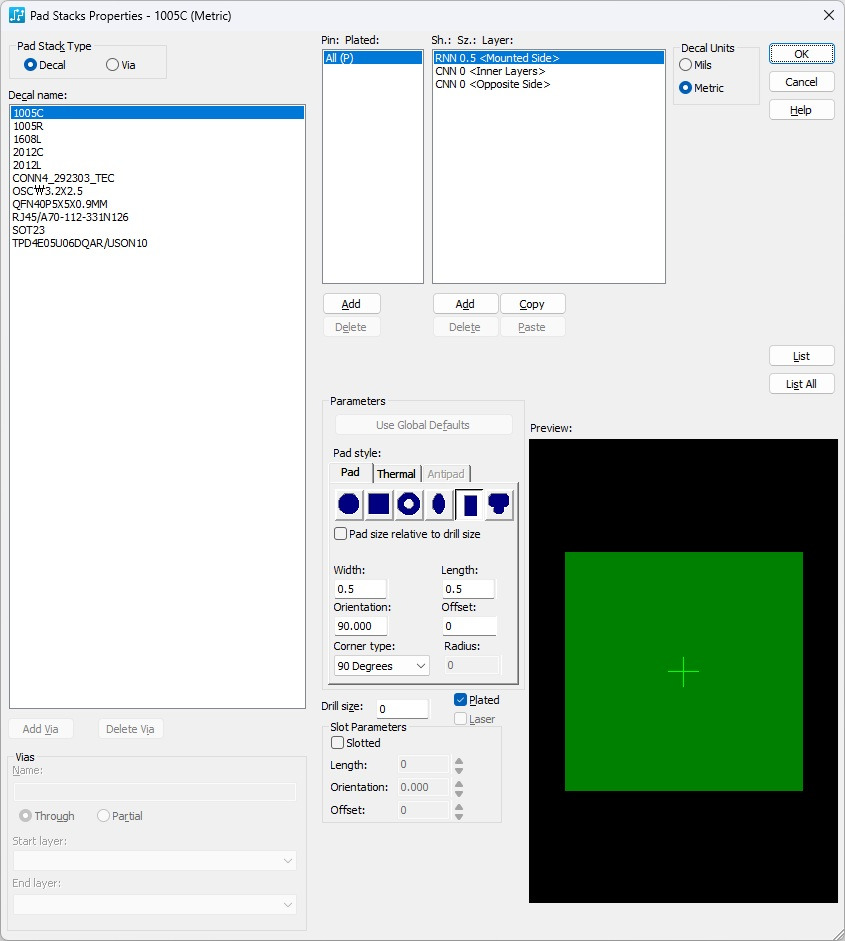
5. Pad 설정 (Pad Stack Setup)

6. Grid 설정 (Grid Setup)

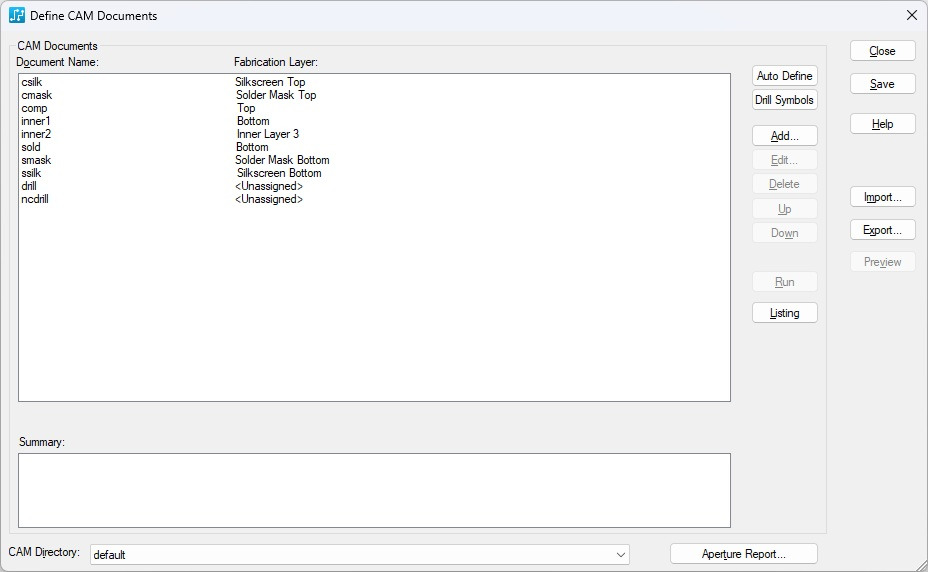
7. CAM 설정(CAM Setup)


1. 단위 설정 (Units Setup)

  • 디자인할 때 사용할 단위를 설정. Mils(인치) 또는 Metric(미터) 중 선택
  • Tools → Options → Genaral Tab → 우측 하단 Design units에서 단위를 설정

(inch 쓰는 사람은 엔지니어로써의 자격이 없음)


2. 레이어 설정 (Layer Setup)

  • PCB의 각 레이어를 정의하고 설정
  • Setup → Layer Definition을 선택하여 레이어 구성을 설정
  • 각 레이어의 종류(예: 2층, 3층, Signal, Power, Ground 등)와 두께를 설정


3. 디스플레이 색상 설정 (Display Color Setup)

  • 레이아웃 작업 중 PCB 요소들을 구분하기 쉽도록 색상을 설정
  • Setup → Diaplay Colors 에서 각 레이어의 색상과 다른 항목들의 색상을 설정


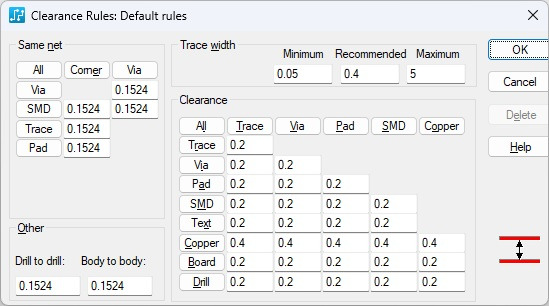
4. 디자인 규칙 설정 (Design Rules Setup)

  • Setup → Design Rules에서 패드 크기, 트랙 폭, 간격 등 디자인 규칙을 설정
 

5. Pad 설정 (Pad Stack Setup)

  • 패드의 크기, 형상, 드릴 사이즈, 비아, 패드 레이어 등 설정
  • Setup → Pad Stacks에서 설정


6. Grid 설정 (Grid Setup)

  • 정확한 위치 조정을 위해 View → Grid Setup에서 그리드를 설정
  • 그리드의 단위는 Design units을 따라가기 때문에 1번이 선행 되어야 함


7. CAM 설정(CAM Setup)

  • 어떤 레이어를 어떤 방식으로 제작 데이터 생성 또는 출력할지 설정. 이를 통해 실제 PCB 제조용 데이터가 생성
  • File → CAM 에서 설정

이 순서대로 설정 하면, PCB 디자인을 진행하고 Artwor를 생성할 준비 완료.


'전자 회로 설계 > PCB CAD' 카테고리의 다른 글

EasyEDA  (0) 2025.03.15
OrCAD - Control Panel(제어창) 없어 졌을때  (0) 2025.03.15
OrCAD - BOM(또는 PL) 추출  (0) 2025.03.15
PADS Layout - 3D  (0) 2025.03.15
PADS Layout - Pattern PDF 파일 출력  (0) 2025.03.15

+ Recent posts